¿NFC en Android no funciona? Soluciones paso a paso

¿NFC en Android no funciona? Soluciones paso a paso

Si tu móvil Android no detecta el NFC al pagar, leer etiquetas o emparejar dispositivos, esta guía práctica te ayudará a resolverlo. Primero definiremos qué es el NFC y cómo debería funcionar correctamente

Luego repasaremos posibles causas de fallos (desde falta de compatibilidad hasta configuraciones o software) y ofreceremos soluciones paso a paso. El tono será claro y directo, ideal para quien busca una solución urgente.

¿Qué es el NFC y para qué se usa en Android?

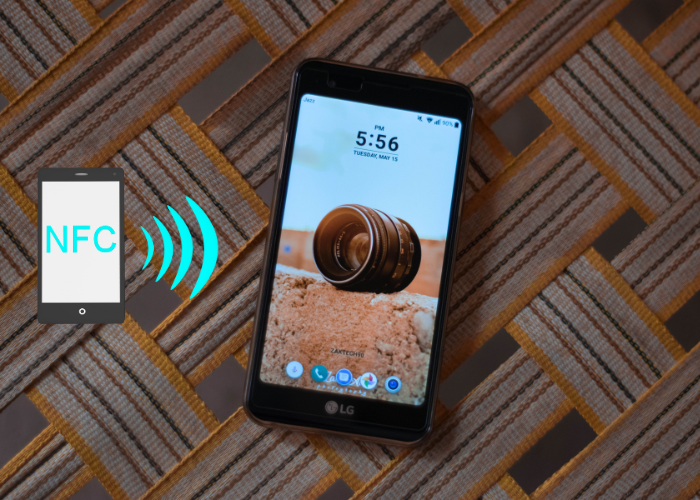
El NFC (Near Field Communication, o Comunicación de Campo Cercano) es una tecnología inalámbrica de corto alcance que permite el intercambio de datos entre dispositivos muy cercanos. Funciona en la banda de los 13,56 MHz y requiere aproximar los equipos (unos pocos centímetros). En Android, el chip NFC es común en teléfonos de gama media y alta; con él puedes pagar con el móvil, compartir datos o emparejar equipos al acercarlos, sin necesidad de emparejamientos manuales.

Funcionalidades básicas del NFC

  • Pagos móviles contactless: Es quizá el uso más popular. Con el NFC activo, puedes acercar tu Android al terminal de pago para pagar con apps como Google Pay o la app de tu banco.

  • Transferencia de datos: Permite compartir rápidamente archivos, fotos o enlaces entre dispositivos Android (por ejemplo, al tocar dos móviles).

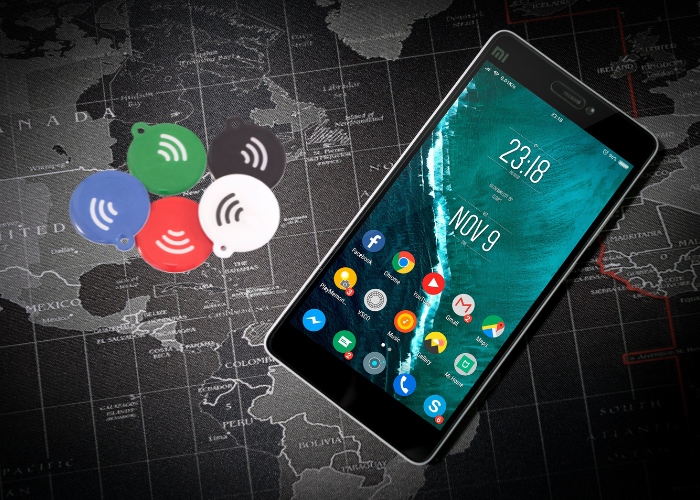
  • Automatización con etiquetas: Existen etiquetas NFC programables. Al acercar el móvil a una etiqueta, ésta puede lanzar acciones automáticas (activar WiFi, Bluetooth, silencio, etc.).

  • Emparejamiento de dispositivos: Algunos altavoces, audífonos u otros equipos pueden emparejarse tocándolos con el móvil, usando NFC para iniciar Bluetooth o conexiones rápidas.

Cómo debería funcionar correctamente

Con el chip NFC activo y el terminal compatible, al acercar tu móvil Android al punto de contacto (pago, etiqueta o dispositivo), el teléfono debe detectar la señal NFC de inmediato. Verás el icono de NFC en la pantalla o en los ajustes rápidos cuando esté activo. Normalmente solo se requiere activar el interruptor NFC una vez. 

En Android, puedes activar el NFC deslizando hacia abajo la barra de notificaciones y tocando el icono correspondiente, o entrando en Ajustes > Conexiones > NFC y asegurándote de que esté encendido

Una vez activo, el teléfono genera un campo electromagnético y espera a intercambiar datos con el otro dispositivo o etiqueta sin necesidad de emparejamiento previo. Si todo funciona bien, las operaciones (pago, lectura de etiqueta, emparejamiento) se completan casi instantáneamente.

Motivos por los que el NFC puede fallar

Existen varias razones por las que el NFC Android no funciona. A continuación las principales, desde problemas de hardware hasta ajustes erróneos:

Motivos por los que el NFC puede fallar

El móvil no es compatible o tiene el chip dañado

No todos los teléfonos incluyen NFC. Muchos móviles modernos de marcas reconocidas sí tienen este chip (Samsung Galaxy S/Note, Google Pixel, Xiaomi Mi, etc.), pero modelos de gama baja o muy antiguos podrían no tenerlo. Revisa las especificaciones de tu modelo para confirmar.

Además, si el chip NFC se dañó físicamente, dejará de funcionar. Por ejemplo, si tu móvil ha sufrido una caída o golpe fuerte, el sensor en la parte trasera podría haberse roto.

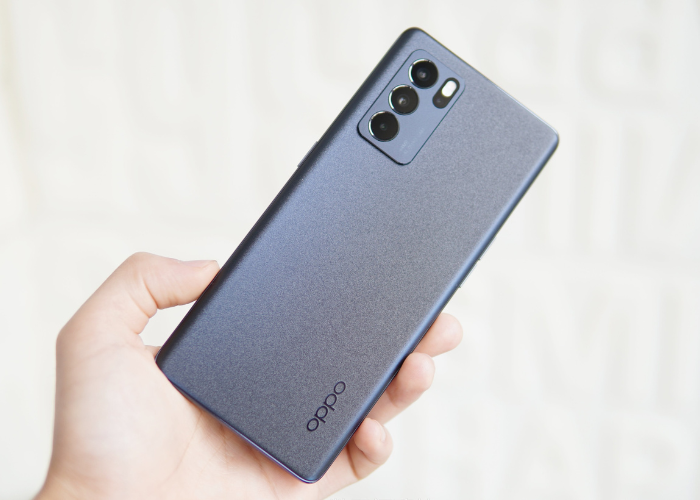
En ese caso no verá señal alguna al acercar etiquetas o leer pagos. El chip suele ubicarse en la zona central o trasera del teléfono. Si al rededor de esa área notas grietas u otros daños, podría explicar la falla del NFC.

La configuración del sistema es incorrecta

Otro motivo muy común es que el NFC esté desactivado en los ajustes del teléfono o que no tengas configurada la aplicación correcta para tus pagos. Verifica esto en Ajustes > Conexiones o Ajustes rápidos. En algunos Android, el menú se llama “Conexiones del dispositivo > NFC”. Comprueba que el interruptor de NFC esté encendido

También asegúrate de haber elegido la app de pago predeterminada adecuada (por ejemplo, Google Pay o la app de tu banco) y de que esta app sea compatible con pagos móviles. De lo contrario, el teléfono no realizará la transacción aunque el chip funcione.

Además, ten en cuenta que otras aplicaciones de terceros pueden interferir con el NFC. Si instalaste una app nueva antes de que aparecieran los problemas, considera desactivarla o desinstalarla para probar. Alguna aplicación mal diseñada podría estar causando conflicto con la función NFC.

Fallos de software o actualizaciones pendientes

A veces el origen del problema es el software. Por ejemplo, si recientemente actualizaste el sistema operativo o la capa de personalización de Android (MIUI, One UI, OxygenOS, etc.), puede que la nueva versión contenga un error que afecte al NFC. 

Si el fallo comenzó justo después de una actualización, es muy probable que esa sea la causa. En casos extremos podrías volver a una versión anterior de la app o sistema, pero normalmente bastará con esperar un parche o actualizar a la última versión disponible.

En general, es buena idea mantener el teléfono y sus apps al día. Si no has actualizado Android desde hace tiempo, ve a Ajustes > Sistema > Actualizaciones y comprueba si hay una versión nueva. A veces las actualizaciones corrigen errores que impiden que el NFC funcione correctamente. 

También revisa que la app de pago (p.ej. Google Pay) esté actualizada o, en casos raros, considera desinstalar la última actualización si sabes que justo después de ella dejó de funcionar.

El modo batería o ahorro de energía lo limita

En muchos dispositivos Android, el modo de ahorro de batería o los modos de rendimiento se llevan al límite para conservar energía, y suelen desactivar o restringir funciones como el NFC. Si tu móvil está en modo ultra ahorro de energía o con la pantalla apagada desde hace mucho rato, el chip NFC podría desconectarse para ahorrar batería.

Para descartar esto, desactiva cualquier modo de ahorro de energía agresivo y vuelve a probar el NFC. Asegúrate también de que la pantalla esté encendida cuando intentes usar NFC, ya que en algunos teléfonos el chip solo se activa con la pantalla encendida.

Cómo solucionar problemas con el NFC en Android

Cómo solucionar problemas con el NFC en Android

Ahora que hemos visto las posibles causas, veamos cómo arreglar o “arreglar NFC Android” siguiendo pasos concretos.

Revisión de compatibilidad y ajustes básicos

1- Comprueba la compatibilidad del móvil: Verifica en las especificaciones de tu teléfono si tiene NFC. Consulta manual o webs oficiales, o incluso guía en línea como “Cómo saber si mi móvil tiene NFC”. Si tu modelo no incluye NFC, ninguna configuración lo hará funcionar.

2- Activa el NFC en ajustes: Entra en Ajustes > Conexiones > NFC (o Conexiones del dispositivo > NFC) y activa el interruptor. También puedes deslizar hacia abajo la barra de notificaciones y tocar el icono NFC para encenderlo. El icono suele aparecer como una “N” o el símbolo de radiofrecuencia; si no lo ves, probablemente NFC esté desactivado.

3- Selecciona la app de pago adecuada: En los mismos ajustes de NFC, comprueba que tengas elegida la aplicación predeterminada para pagos. Si no tienes ninguna o eliges una app que no soporte tu tarjeta, el pago fallará. Asegúrate de que sea Google Pay (o la app de tu banco) y que sea compatible con tu tarjeta.

4- Retira fundas o objetos metálicos: Si usas una funda metálica, funda con imán u otro accesorio parecido, quítalo. Las fundas con metal grueso pueden bloquear la señal NFC y evitar la conexión. Lo mismo puede pasar si hay un iman cerca. Intenta usar el móvil sin funda para ver si así funciona.

5- Acércate bien a la etiqueta/dispositivo: Recuerda que el NFC requiere muy poca distancia. Acerca el teléfono a menos de 2 cm del lector o etiqueta. Si la antena NFC está en la parte trasera (cerca de la cámara), asegúrate de tocar precisamente esa zona. Unos pocos centímetros de más hacen que no se active la conexión.

Actualizar sistema operativo o firmware

  • Instala actualizaciones pendientes: Ve a Ajustes > Sistema > Actualizaciones del sistema y busca nuevas versiones de Android o parches disponibles. Muchas veces los fabricantes corrigen errores en el NFC mediante actualizaciones. Instala cualquier actualización, reinicia el móvil y prueba de nuevo.

  • Actualiza las aplicaciones relevantes: También abre Google Play y actualiza apps relacionadas (sobre todo la app de pagos, NFC Tools o cualquier app que uses con NFC). A veces el propio Google Pay o apps bancarias necesitan la versión más reciente para funcionar bien.

  • Revisa actualizaciones de firmware (si tu marca lo ofrece, como Samsung o Xiaomi): Algunos fabricantes publican parches de firmware específicos para módulos de conectividad. Comprueba en la sección de actualizaciones si hay algún firmware de seguridad o radio (aunque generalmente esto se incluye en las actualizaciones de sistema).

  • Si el problema es posterior a una actualización, considera el modo seguro: Reinicia el teléfono en modo seguro (esto varía según el fabricante) para ver si el NFC funciona. En modo seguro Android desactiva apps de terceros. Si en ese modo NFC sí funciona, el problema viene de alguna app instalada. Debes identificarla y eliminarla. El modo seguro es útil para descartar conflictos de software y determinar si el fallo es solo de software o ya es un problema de hardware.

Reiniciar el teléfono o restaurar ajustes de red

  • Reinicia tu móvil: Es una medida básica pero muy efectiva. Al reiniciar, se cierran y se refrescan todos los procesos, lo que puede solucionar bloqueos temporales del NFC. Pulsa el botón de encendido, elige Reiniciar y espera a que el móvil arranque otra vez. Luego prueba de nuevo el NFC. Muchas veces así se “descongela” la función NFC y vuelve a funcionar con normalidad.

  • Restaurar ajustes de red: Si tras reiniciar el problema persiste, considera restablecer la configuración de red. En Ajustes > Sistema > Restablecer opciones, encontrarás “Restablecer ajustes de red”. Esta acción restaurará WiFi, Bluetooth y a veces opciones de NFC a su estado inicial (sin borrar tus datos personales). Dado que el NFC a veces está ligado a la conectividad del dispositivo, este reseteo puede resolver fallos de configuración que afectan al chip NFC.

Probar con diferentes etiquetas u otros dispositivos

  • Usa otra etiqueta NFC o dispositivo: Si tu objetivo era leer o escribir una etiqueta NFC, prueba con otra. A veces el problema es la etiqueta específica (o el lector). Si tu Android no lee ninguna etiqueta, intenta que otro móvil con NFC la escanee. Si el otro móvil tampoco la lee, la etiqueta puede estar dañada o mal programada. Por el contrario, si tu móvil sí lee otras etiquetas conocidas buenas, entonces tu teléfono NFC funciona y el problema era la etiqueta original.

  • Prueba emparejar diferentes dispositivos: Para emparejar (por ejemplo con altavoz o gadget NFC), prueba con otro dispositivo que sepas funciona. Si otro móvil Android empareja con el mismo altavoz, el problema está en tu móvil. Si ninguno empareja con ese altavoz, el fallo está en el altavoz.

  • Comprueba la distancia y posición: Al acercar el teléfono al dispositivo NFC, asegúrate de situarlo muy cerca (menos de 2 cm). En ocasiones un fallo “aparente” es simplemente no acercar lo suficiente. Como ya vimos, el NFC funciona solo a muy corta distancia. Alinea bien la parte trasera de tu móvil con el elemento NFC (muchos móviles indican con un ícono dónde está el chip).

Con estas pruebas podrás determinar si el fallo es del tag/dispositivo o de tu móvil. Así podrás centrar la solución.

Alternativas si el chip NFC está dañado

Alternativas si el chip NFC está dañado

Si tras todas las comprobaciones descubres que el chip NFC de tu móvil está averiado o dañado (por ejemplo, solo lees etiquetas en modo seguro y muy lentamente o no lees ninguna etiqueta buena), quizá el único remedio definitivo sea llevarlo a reparar o sustituir el teléfono. No obstante, hay parches temporales para seguir usando algunas funciones:

  • Apps de pago por códigos QR: Si tu chip NFC no permite pagar con Google Pay, muchas apps bancarias ofrecen ya alternativas como lectores QR o códigos de barras propios. Por ejemplo, tu banco puede generar un código QR que escaneas con la cámara del móvil en el TPV. Apps de dinero móvil (Bizum, pago en apps de supermercados, etc.) también suelen tener opciones que no dependen de NFC. No es lo mismo de “acercar el móvil”, pero permite pagar desde tu Android sin NFC.

  • Tarjetas virtuales o físicas: Mientras tanto, considera usar una tarjeta contactless física o una tarjeta virtual en tu banco o wallet. Algunos servicios (como Apple Pay en iPhone o wearables) permiten pagar con ese dispositivo en lugar del móvil. Si tienes un smartwatch con NFC (como un reloj Wear OS o Galaxy Watch), podrías emparejarlo y pagar desde ahí.

  • Lectura de etiquetas con apps externas: Existen apps en Google Play (por ejemplo “NFC Tools”) que te permiten leer/escribir etiquetas cuando el NFC funciona. Sin embargo, si el chip está roto estas apps no podrán hacer nada. En el mejor de los casos, podrías intentar usar un lector NFC externo (dongle) conectado al móvil por USB OTG. Pero esto es poco práctico para el usuario común.

  • Otras conexiones: Para compartir datos que hacías con NFC (como pares Bluetooth o intercambio de archivos), simplemente usa Bluetooth directo o Bluetooth "Share Nearby", códigos QR para compartir enlaces/contactos, o apps como Files by Google para transferir archivos inalámbricamente. No será tan instantáneo como NFC, pero sirve como sustituto.

En resumen, si el chip NFC físicamente no funciona, se pierde la funcionalidad de lectura/tap, pero puedes usar otras tecnologías (códigos QR, Bluetooth, etc.) para cubrir algunas necesidades, especialmente pagos o compartir datos.

Cuándo acudir al servicio técnico

Si después de seguir estos pasos tu NFC aún no funciona, lo más probable es que sea un problema de hardware. En ese caso, lo mejor es llevar el móvil al servicio técnico del fabricante o a un taller de confianza. Si está en garantía, ellos pueden reparar o reemplazar el chip NFC.

Revisa también la posibilidad de reset completo del sistema como último recurso (aunque esto borraría tus datos), o hacer un hard reset si se sospecha de fallo grave de software. Pero ten en cuenta que resetear el móvil solo sirve si el fallo es de software; si el chip está roto, nada más que una reparación lo solucionará.

En resumen, hemos repasado los motivos más comunes por los que NFC en Android no funciona (desde falta de compatibilidad hasta modos de ahorro de energía) y las soluciones básicas: verificar compatibilidad, activar NFC, actualizar software, reiniciar, probar con otros dispositivos, etc. Con suerte, aplicando estos pasos lograrás arreglar el NFC en Android de forma sencilla. Si no, el soporte técnico podrá diagnosticar y reparar el hardware.

Modernizarse es más sencillo de lo que parece. 
Descubre nuestra selección de pegatinas, llaveros y tarjetas NFC y da el paso hacia una gestión de pagos más ágil, segura y adaptada a tu realidad.

Productos y etiquetas NFC

Contacta con nosotros

Si necesitas asesoramiento a la hora de implementar un sistema NFC o Cashless, puedes ponerte en contacto con nosotros para recibir asesoramiento.

También personalizamos las etiquetas NFC acordes a las necesidades que tengas. Podemos personalizar el chip, la numeración, podemos grabar un logo o información, podemos incluir una imagen o código QR.

Para grandes volúmenes y contratos de compra recurrentes, solicita nuestras condiciones especiales.

Tienda Etiquetas NFC

Para mejorar al máximo tu experiencia, esta web utiliza cookies. Si utilizas la web significa que estás de acuerdo con que usemos cookies. Hemos publicado una nueva política de cookies, que deberás leer para entender mejor cuáles son las cookies que utilizamos. Ver la política de cookies.