¿NFC en iPhone no funciona? Soluciones y consejos
Si acercas tu iPhone a una pegatina NFC, a una pulsera NFC o al datáfono del comercio y no pasa nada, no te preocupes: no siempre es un fallo grave. En la mayoría de los casos se trata de un ajuste, una etiqueta incompatible o una app mal configurada.
Esta guía práctica y detallada te explica qué funciones tiene el NFC en iOS, por qué puede fallar y (lo más importante) cómo solucionarlo paso a paso. Está pensada para usuarios que necesitan una respuesta rápida y clara: desde arreglos sencillos hasta cuándo acudir al servicio técnico.

¿Qué funciones NFC tiene un iPhone?
Qué se puede hacer con NFC en iOS
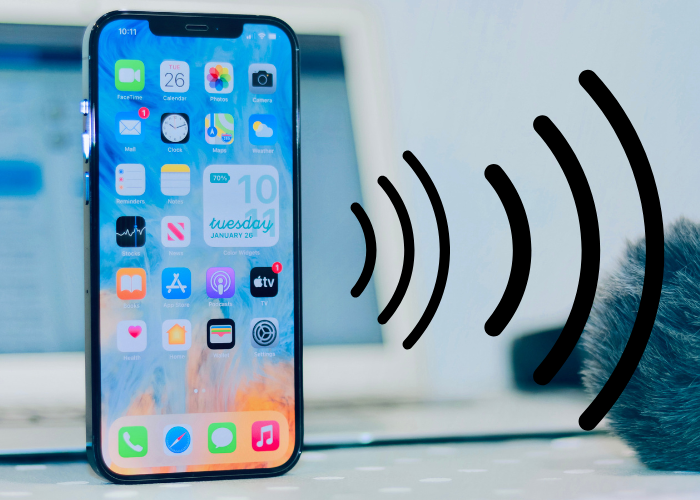
El iPhone usa NFC para varias cosas cotidianas: Apple Pay (pagos contactless), lectura de etiquetas que contienen URLs o datos NDEF, lanzamiento de App Clips, activación de automatizaciones en la app Atajos (Shortcuts) y, con apps compatibles, lectura/diagnóstico de etiquetas más avanzadas.
Con el tiempo Apple ha ido liberando APIs para desarrolladores, por lo que cada vez más apps aprovechan el chip NFC para tareas útiles (inventarios, accesos, marketing).
Qué modelos lo permiten y desde cuándo
- Apple Pay: presente desde iPhone 6; los modelos más antiguos también tienen chip NFC pero inicialmente limitado a pagos.
- Lectura de etiquetas por apps: iPhone 7 y posteriores pueden leer etiquetas mediante apps que usan Core NFC.
- Lectura en segundo plano (sin abrir app): está disponible en iPhone XS, XR y modelos posteriores ,en estos, con la pantalla desbloqueada el iPhone suele detectar etiquetas automáticamente.
Si tu modelo es anterior a iPhone 7, o muy antiguo, algunas funciones de lectura pueden no estar disponibles. En cualquier caso, la forma de activar o diagnosticar el NFC varía según modelo y versión de iOS, así que sigue los pasos que verás más abajo según tu caso.
Posibles causas por las que el NFC no funciona

El lector NFC no está activado
En modelos con lectura en segundo plano esto pasa menos, pero en iPhone 7/8/X suele ser necesario activar el lector desde el Centro de Control o abrir una app que inicie la lectura. Muchos usuarios asumen que “siempre está activo”, y no es así en esos modelos: el iPhone no va a leer tags si no has activado el lector o si la pantalla está bloqueada.
Error en la app o automatización
Si usas Atajos para disparar acciones con una etiqueta NFC, la automatización puede estar mal configurada (por ejemplo, marcada para “preguntar antes de ejecutar” o asignada a una acción que requiere interacción). Asimismo, apps de terceros que gestionan tags necesitan permisos (y estar actualizadas) para funcionar correctamente.
Etiquetas incompatibles con iOS
No todas las etiquetas NFC adhesivas son iguales. iPhone espera etiquetas formateadas en NDEF y generalmente soporta chips estándar NTAG (NTAG213/215/216), así como otros tipos del NFC Forum. Si la etiqueta está vacía, protegida con contraseña, usa un formato propietario o un chip no compatible, el iPhone puede no reaccionar en absoluto. Además algunas etiquetas con encapsulado metálico o defectuosas tampoco son legibles.
Fallo del chip NFC o de iOS
Golpes fuertes, humedad o defectos de fabricación pueden dañar el chip NFC. También existen bugs de iOS (especialmente justo después de una actualización mayor) que momentáneamente bloquean la lectura. Si sospechas esto, prueba a diagnosticar con apps, reiniciar y, si persiste, acudir al soporte técnico.
OFERTA - NTAG 216 - 25 mm diam -...
Cómo activar correctamente el NFC en iPhone

Usar el lector desde el Centro de Control
- 1- Abre Ajustes > Centro de control.
- 2- Añade Lector de etiquetas NFC (si no lo ves, busca “NFC” o “Lector de etiquetas”).
- 3- Cuando quieras leer una etiqueta en iPhone 7/8/X, despliega el Centro de control y pulsa el icono. Acerca la parte superior/trasera del iPhone a la etiqueta.
En iPhone XS/XR y modelos posteriores, con la pantalla desbloqueada y el terminal en reposo, suele bastar con acercar la parte superior del teléfono a la etiqueta: el sistema la detecta en segundo plano.
Usar la app Atajos (Shortcuts) para automatizaciones NFC
Si quieres que una etiqueta ejecute una secuencia (ej. activar Wi-Fi + encender luces), crea una automatización:
- Abre Atajos > Automatización > Crear automatización personal > NFC.
- Escanea la etiqueta, asígnale un nombre y añade las acciones a ejecutar.
Importante: revisa si la automatización requiere confirmación. En versiones de iOS puede aparecer una casilla “Preguntar antes de ejecutar”; si quieres ejecución automática asegúrate de desactivarla (cuando sea posible).
Nota: algunas acciones sensibles siempre pedirán confirmación por seguridad.
Apps externas compatibles y de diagnóstico
Instala apps como NFC Tools o NFC TagInfo (NXP). Estas apps te permiten:
- Ver si el iPhone detecta la etiqueta.
- Leer el contenido NDEF (URLs, textos, vCards).
- Conocer el tipo de chip (NTAG213/215/216, MIFARE, etc.).
Si estas apps tampoco detectan la etiqueta, el problema suele estar en la etiqueta o en el hardware del iPhone.
Posibles escenarios comunes y soluciones concretas
Caso: “No funciona al pagar (Apple Pay)”
- Comprueba que la tarjeta está correctamente añadida en Wallet y que el banco no ha bloqueado operaciones.
- Intenta realizar el pago con la pantalla encendida y desbloqueada; en algunos lectores el datáfono necesita ver el terminal activo.
- Asegúrate de que el TPV admite contactless y no requiere acercamiento específico (a veces hay que acercar al centro del datáfono).
- Si sigue fallando, elimina y vuelve a añadir la tarjeta en Wallet y reinicia el iPhone.
Caso: “No lee etiquetas por Atajos”
- Abre Atajos y comprueba la automatización NFC: ¿está correctamente vinculada a la etiqueta? ¿requiere confirmación?
- Prueba la etiqueta con NFC Tools para asegurar que tiene un payload NDEF.
- Comprueba que la pantalla está desbloqueada y que colocas la parte correcta del teléfono sobre la etiqueta.
Caso: “Funciona con otro móvil, pero no con mi iPhone”
Esto apunta a problema del iPhone: prueba reiniciar, actualizar iOS y usar una app de diagnóstico. Si persiste, puede ser hardware.
Qué hacer si el NFC del iPhone sigue fallando
Si ya has probado lo básico (reiniciar, actualizar iOS, comprobar la etiqueta con apps como NFC Tools o NFC TagInfo, quitar la funda, probar otras etiquetas y asegurar que la pantalla está desbloqueada) y el iPhone sigue sin detectar tags ni ejecutar Atajos, aquí tienes una guía exhaustiva (ordenada y práctica) para diagnosticar a fondo, probar soluciones avanzadas y decidir si toca reparar.
Verificar compatibilidad con la etiqueta
- Asegúrate de que la etiqueta contiene un mensaje NDEF (URLs, texto). Las etiquetas «en blanco» no provocan reacción.
- Si la etiqueta es NTAG216, NTAG213 o NTAG215 es altamente probable que sea compatible con iPhone; evita etiquetas obscurecidas o muy antiguas.
Reiniciar, actualizar y restablecer ajustes
- Reinicia el iPhone. A menudo resuelve bloqueos menores.
- Actualiza iOS a la última versión: Apple corrige fallos de conectividad en parches.
- Si nada funciona, prueba Restablecer ajustes (Ajustes > General > Restablecer > Restablecer ajustes). Esto no borra tus datos, pero devuelve configuraciones a valores por defecto y puede arreglar conflictos. Como último recurso haz copia de seguridad y restaura el iPhone.

Contactar con soporte técnico Apple
Si has probado las apps, reiniciado, actualizado y el iPhone sigue sin detectar tags que otros teléfonos sí leen, lo más probable es un fallo de hardware.
Solicita cita en una Apple Store o servicio autorizado. Si tu iPhone está en garantía o cuenta con AppleCare+, la revisión y posible reparación están protegidas según el caso.
Checklist rápido para diagnosticar (orden recomendado)
1- ¿Tu iPhone es compatible con lectura - en segundo plano? (XS/XR en adelante → normalmente sí).
2- ¿Has añadido “Lector de etiquetas” al Centro de Control y lo has activado si tu modelo lo requiere?
3- ¿La etiqueta contiene NDEF? Pruébala con NFC Tools / NXP TagInfo.
4- Reinicia el iPhone y actualiza iOS.
5- Quita la funda y prueba distintas posiciones.
6- Si todo falla, pide diagnóstico en servicio técnico.
También puedes explorar nuestra sección de productos NFC para encontrar la solución perfecta para tu hogar, oficina o negocio.
Modernizarse es más sencillo de lo que parece.
Descubre nuestra selección de pegatinas, llaveros y tarjetas NFC y aa el paso hacia una gestión de pagos más ágil, segura y adaptada a tu realidad.
Productos y etiquetas NFC
NTAG 213 Antimetal - Etiqueta Adhesiva NFC - 29 mm diam.
Contacta con nosotros
Si necesitas asesoramiento a la hora de implementar un sistema NFC o Cashless, puedes ponerte en contacto con nosotros para recibir asesoramiento.
También personalizamos las etiquetas NFC acordes a las necesidades que tengas. Podemos personalizar el chip, la numeración, podemos grabar un logo o información, podemos incluir una imagen o código QR.
Para grandes volúmenes y contratos de compra recurrentes, solicita nuestras condiciones especiales.